GUIDE PRATIQUE
Enlevez l’aspect IA.
Gardez votre image.
Adoucissez la netteté et ajoutez une texture photo. Enlevez l’aspect IA gratuitement, sans inscription.
Diagnostiquer le rendu avant de le modifier.
Comparez séparément le sujet, les contours et les ombres. Si la scène est plausible mais les couleurs criardes et tous les contours nets, un rendu photographique peut aider. Si une main, un reflet ou une enseigne est incorrect, corrigez d’abord la source : le grain ne masque pas une erreur de structure.
Des contours trop parfaits
Une netteté uniforme ressemble à un rendu numérique. Naturel ajoute de la douceur optique, surtout dans les coins.
Des ombres sans texture
Le bruit du capteur n’est pas uniforme. Le grain varie avec la luminosité et donne du caractère aux ombres.
Comment juger le résultat
Commencez à 60–75 % et comparez au format d’utilisation. Si l’effet attire plus l’œil que le sujet, réduisez l’intensité.
Lire la comparaison du portrait.
L’exemple ci-dessous utilise notre portrait généré à 70 %. Les couleurs se calment, les hautes lumières s’adoucissent et les ombres gagnent en texture. Le portrait exagère volontairement le fini numérique. Regardez aussi les cheveux et le fond : le traitement s’applique partout.
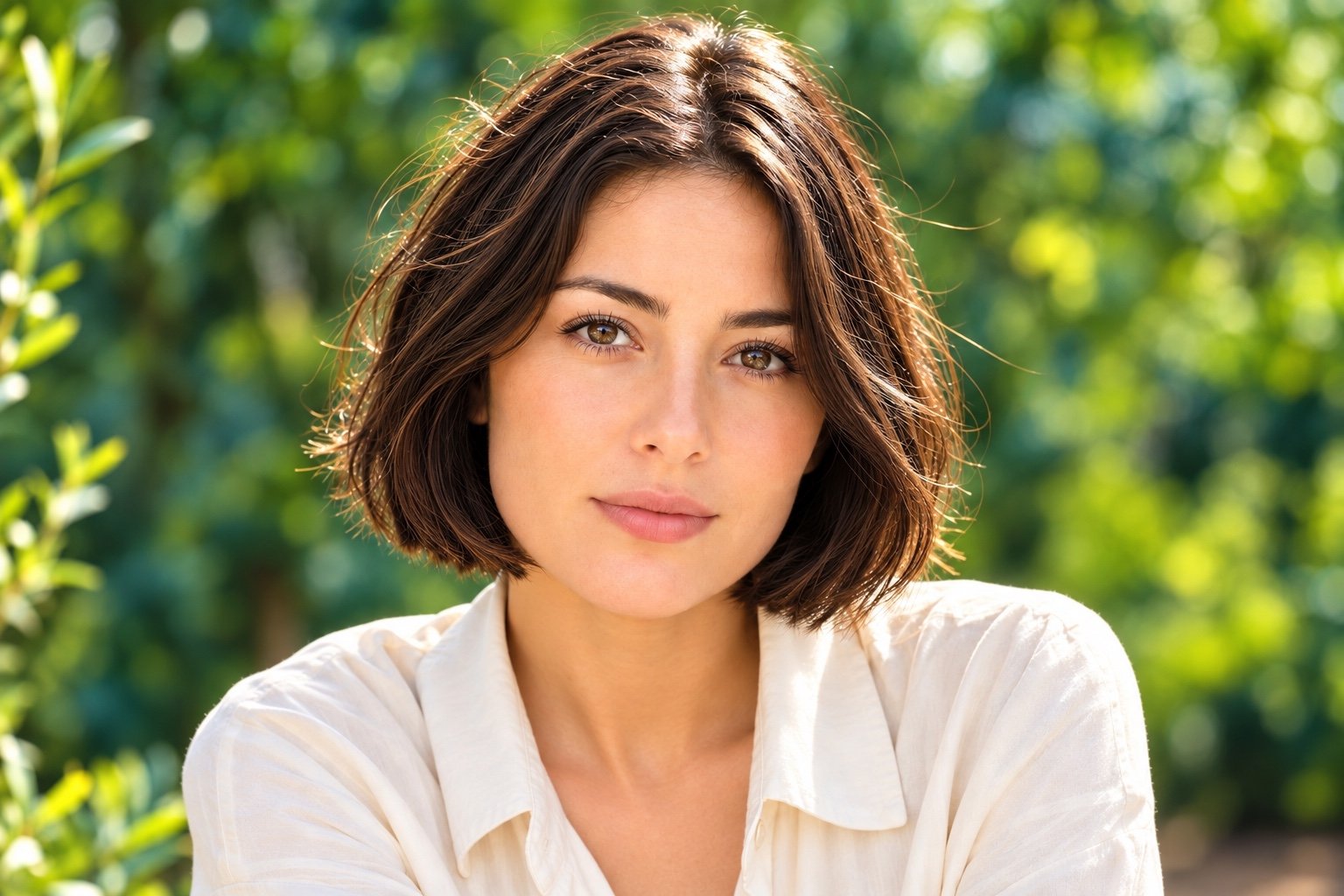 Image originale
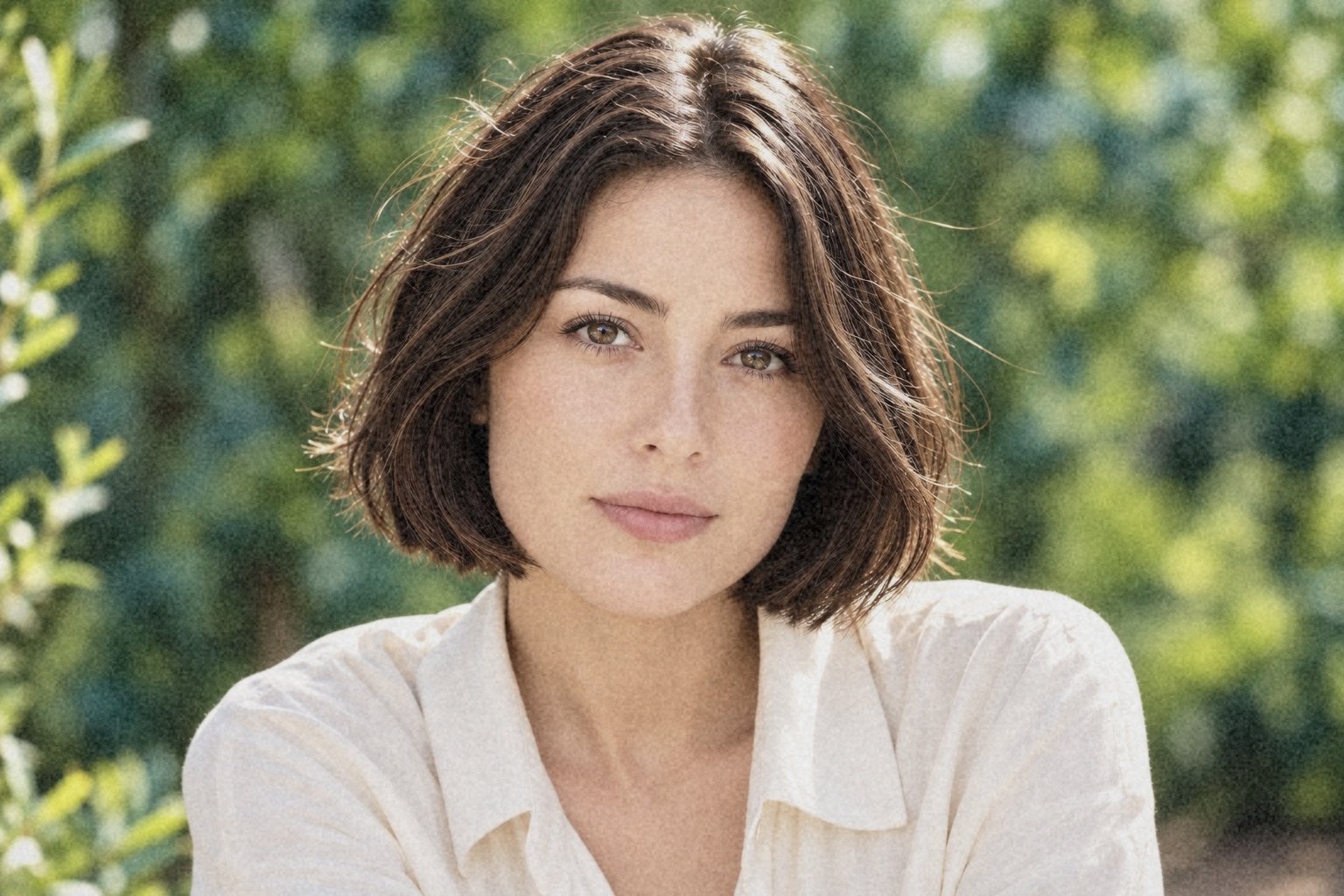 Naturel · 70 %
Vérifier la taille finale, pas seulement l’aperçu.
Téléchargez une fois et examinez le JPEG à sa taille d’utilisation. Si les cheveux perdent leur définition, les couleurs deviennent grises ou le grain domine le visage, baissez l’intensité et réexportez depuis l’original. Retraiter le JPEG exporté cumule adoucissement et compression.