GUIDE PRATIQUE
Moins de lissage numérique.
Plus de texture naturelle.
Le grain et la douceur réduisent un aspect trop lisse, sans reconstruire les détails de peau absents.
Distinguer texture et détails du visage.
Examinez le visage à une taille pertinente. Un portrait généré peut mêler hautes lumières uniformes, joues trop lisses et cils nets. Le grain change le fini, mais ne recrée pas les pores et ne répare pas l’anatomie. Corrigez la source si les yeux, dents ou proportions sont erronés.
Comprendre les limites
Le grain atténue le rendu trop propre mais ne recrée pas les pores, ne corrige pas l’anatomie et ne restitue pas les détails inexistants.
Commencez doucement
Essayez Naturel à faible intensité et examinez le visage. Beaucoup de bruit ne remplace pas des détails crédibles.
Regardez toute la photo
L’effet s’applique à toute l’image. Vérifiez cheveux, vêtements et fond pour garder un rendu cohérent.
Comparer yeux, joues et arrière-plan.
Le portrait ci-dessous montre le traitement à 70 % pour faciliter l’inspection. Pour le vôtre, commencez plus bas et augmentez progressivement. Arrêtez si les yeux perdent leur définition ou les ombres des joues semblent sales. Vérifiez aussi vêtements et fond : il n’y a ni masque facial ni réglage réservé à la peau.
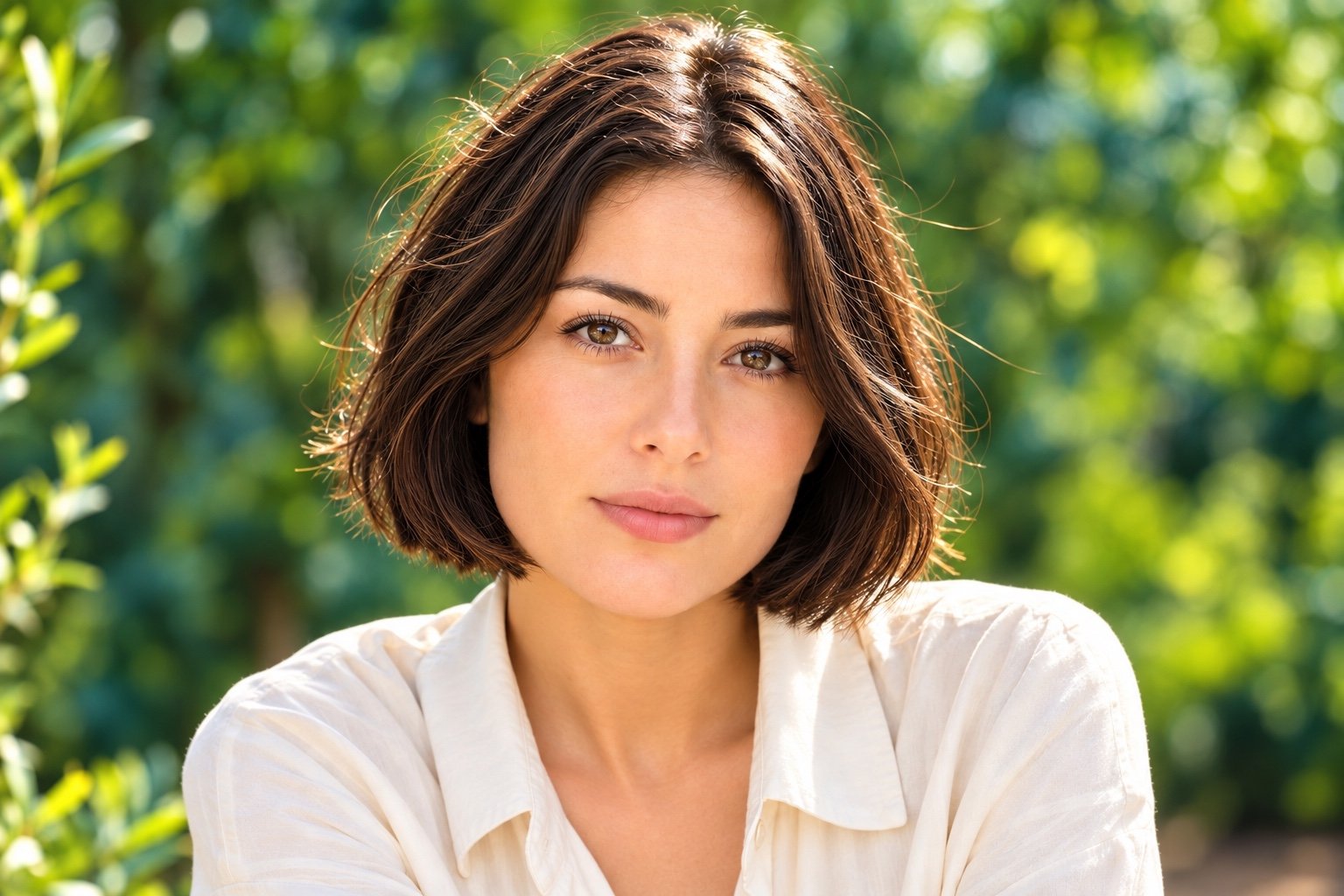 Image originale
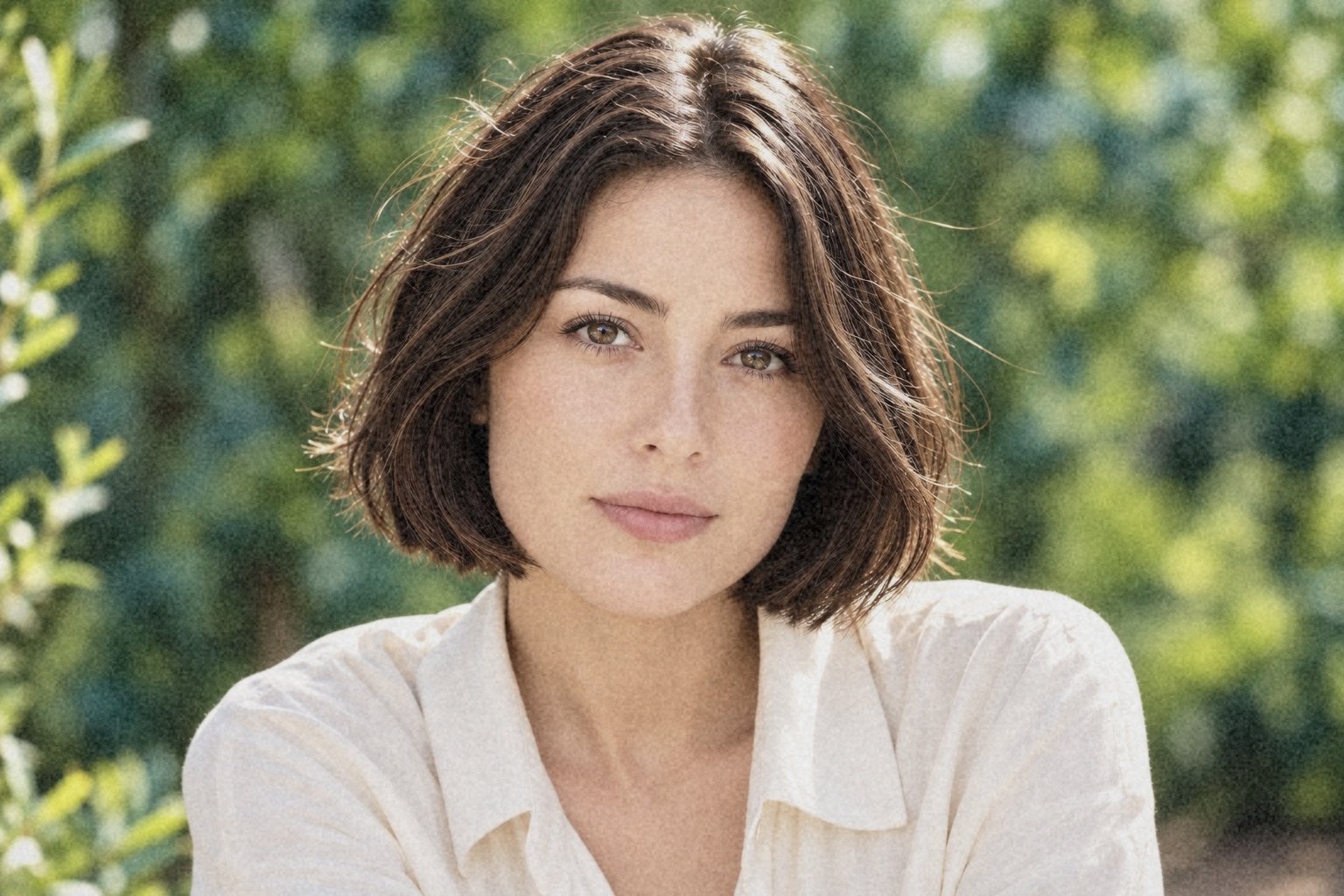 Naturel · 70 %
Savoir quand ne rien changer.
Un portrait en lumière douce a peut-être déjà le fini voulu. Utilisez une intensité nulle comme référence visuelle ; l’export reste un nouveau JPEG, pas une copie sans perte. Conservez l’original pour ses pixels et métadonnées inchangés. Ne présentez pas les visages générés comme des photos de personnes réelles.