PRAKTISCHER LEITFADEN
KI-Look entfernen.
Das Bild behalten.
Digitale Schärfe mildern und Kameratextur ergänzen. Kostenlos den KI-Look entfernen, ohne Anmeldung.
Vor der Bearbeitung das Erscheinungsbild prüfen.
Vergleichen Sie Motiv, Kanten und Schatten einzeln. Ist die Szene plausibel, aber farblich grell und überall scharf, kann eine Kamerabearbeitung helfen. Sind Hand, Spiegelung oder Schild falsch, korrigieren Sie zuerst die Quelle. Körnung verdeckt keine strukturellen Fehler.
Überall perfekte Kanten
Gleichmäßige Schärfe wirkt wie ein Rendering. Natürlich ergänzt optische Weichheit, besonders in den Ecken.
Schatten ohne Textur
Sensorrauschen ist nicht gleichmäßig. Die Körnung variiert mit der Helligkeit und gibt Schatten Charakter.
Das Ergebnis beurteilen
Mit 60–75 % beginnen und in Nutzungsgröße vergleichen. Fällt zuerst der Effekt statt des Motivs auf, Intensität reduzieren.
Den Porträtvergleich verstehen.
Das folgende Beispiel zeigt unser generiertes Porträt bei 70 %. Farben werden ruhiger, Spitzlichter milder und Schatten strukturierter. Das Porträt übertreibt bewusst den digitalen Glanz. Prüfen Sie auch Haare und Hintergrund: Der Effekt wirkt auf das gesamte Bild.
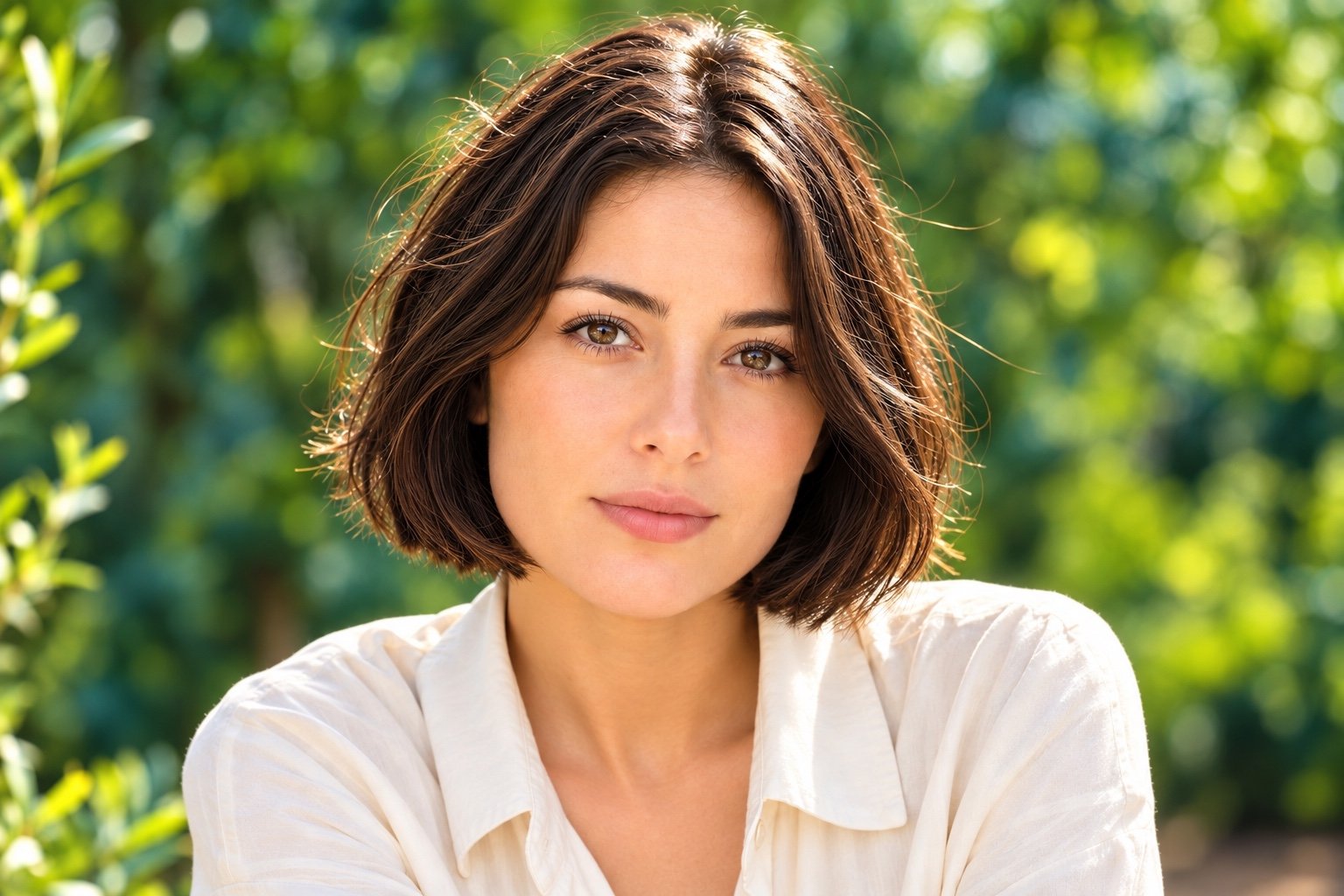 Originalbild
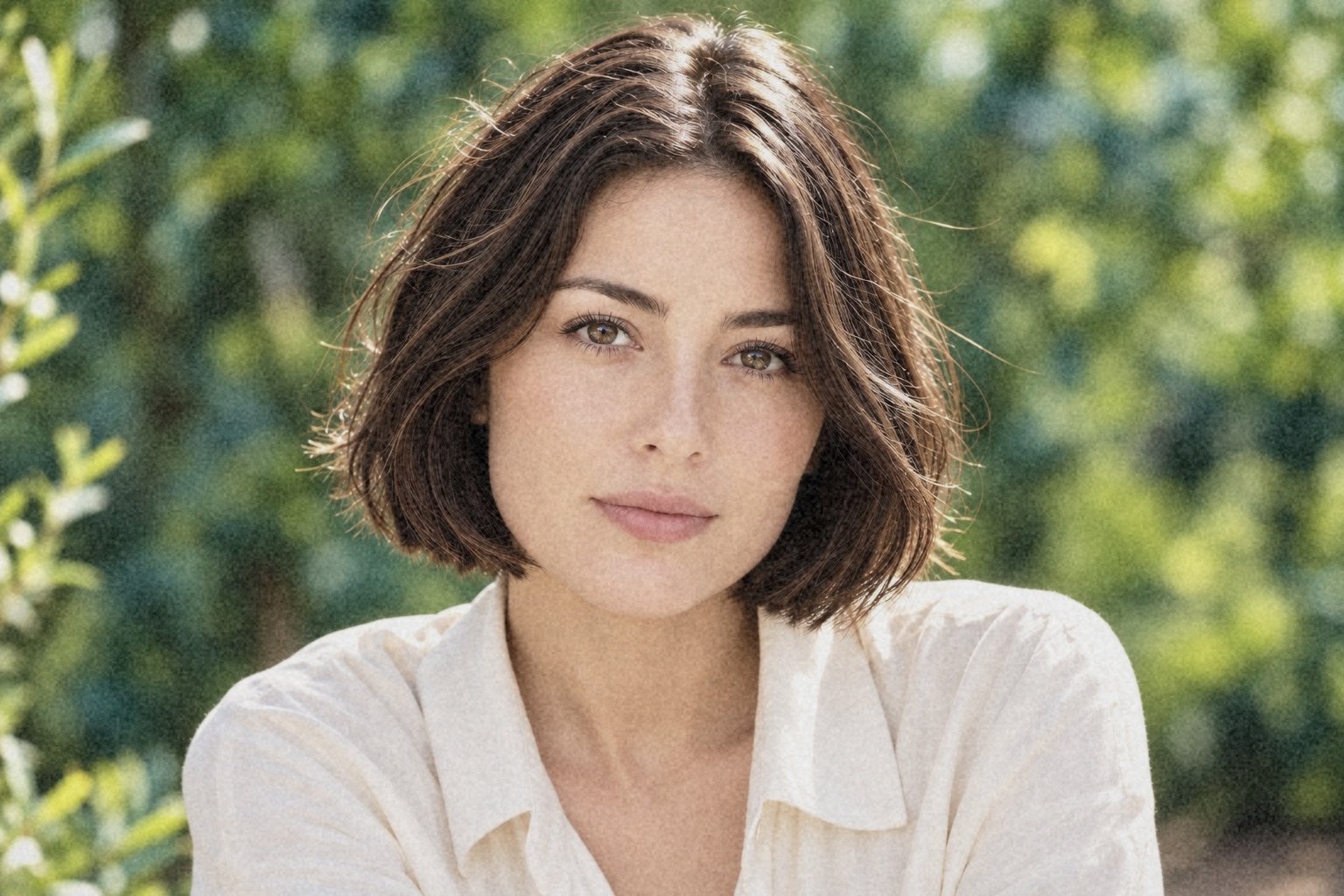 Natürlich · 70 %
Die endgültige Größe prüfen, nicht nur die Vorschau.
Laden Sie das JPEG einmal herunter und prüfen Sie es in der vorgesehenen Größe. Verlieren Haare ihre Zeichnung, wirken Farben grau oder überlagert Körnung das Gesicht, reduzieren Sie die Stärke und exportieren erneut vom Original. Wiederholtes Bearbeiten des exportierten JPEG verstärkt Weichzeichnung und Kompression.