GUIA PRÁTICO
Remova o visual de IA.
Mantenha a imagem.
Suavize a nitidez digital e adicione textura de câmera. Remova o visual de IA grátis e sem cadastro.
Avalie o acabamento antes de alterá-lo.
Compare o assunto, as bordas e as sombras separadamente. Se a cena é plausível, mas as cores são intensas e todas as bordas são nítidas, o acabamento de câmera pode ajudar. Se uma mão, reflexo ou placa está errado, corrija a origem primeiro: o grão não esconde um erro estrutural.
Bordas perfeitas em toda parte
Nitidez uniforme pode parecer renderização. Natural adiciona suavidade óptica, especialmente nos cantos.
Sombras sem textura
O ruído de sensor não é uniforme. O grão varia com a luz, dando personalidade às sombras.
Como avaliar o resultado
Comece com 60–75% e compare no tamanho de uso. Se perceber o efeito antes do assunto, reduza a intensidade.
Como ler a comparação do retrato.
O exemplo abaixo usa nosso retrato gerado com intensidade de 70%. As cores ficam mais suaves, as altas luzes menos agressivas e a textura das sombras mais visível. O retrato exagera intencionalmente o polimento digital. Observe cabelo e fundo além do rosto: o efeito é global.
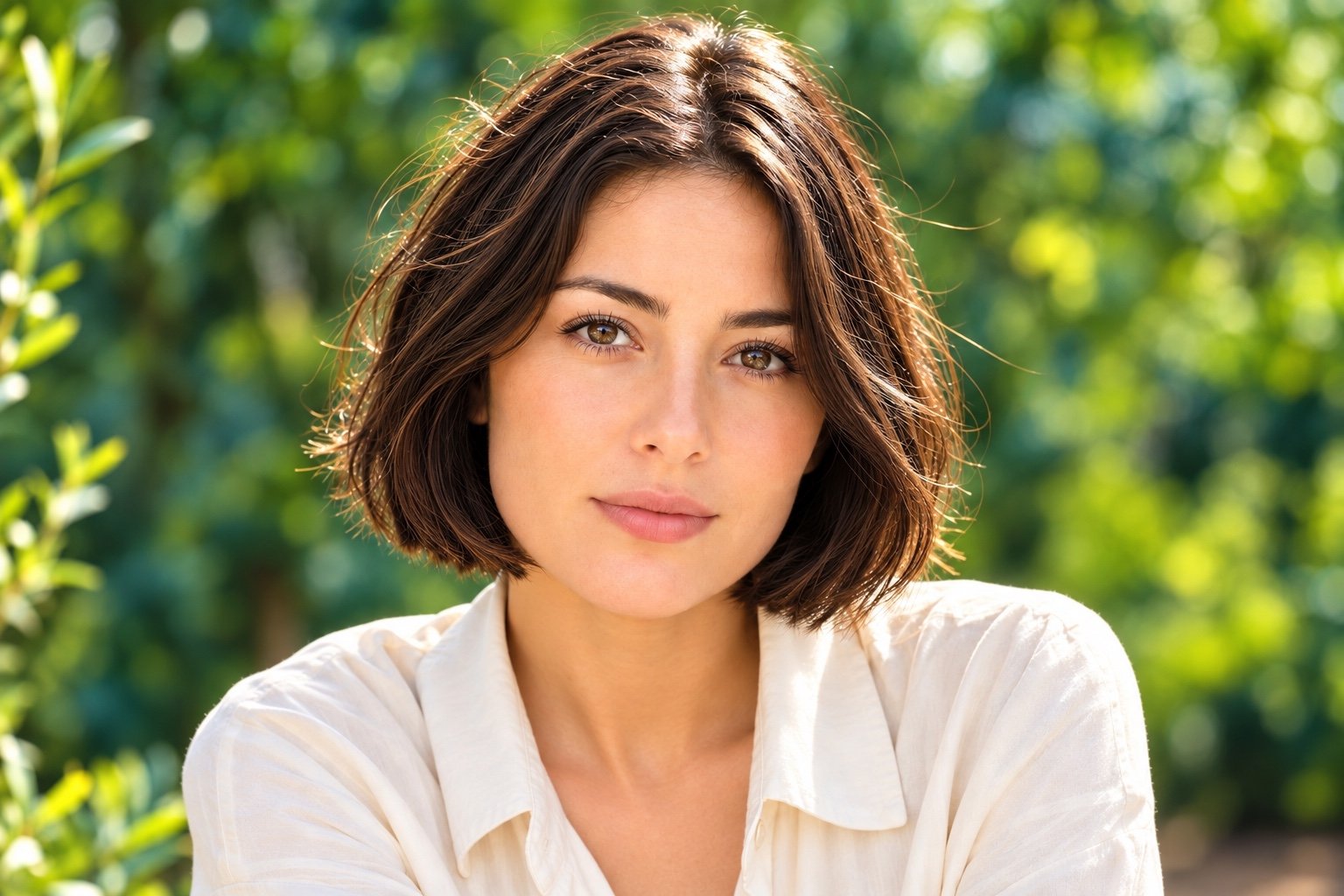 Imagem original
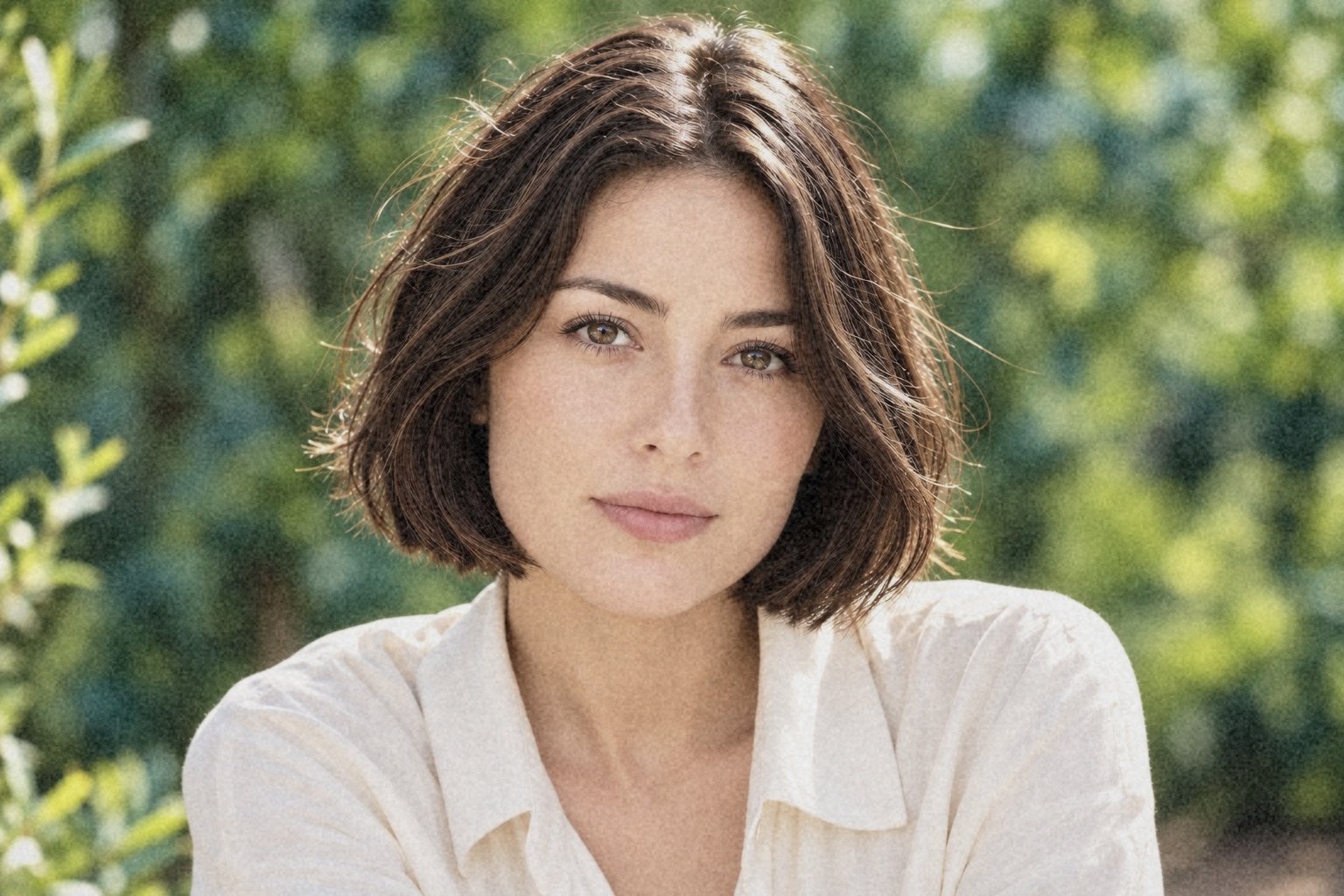 Natural · 70%
Confira o tamanho final, não apenas a prévia.
Baixe uma vez e examine o JPEG no tamanho de uso. Se o cabelo perde definição, as cores ficam acinzentadas ou o grão domina o rosto, reduza a intensidade e exporte novamente do original. Reprocessar o JPEG exportado acumula suavização e compressão.