実用ガイド
AI 感を抑える。
画面はそのまま。
過度なシャープさを和らげ、カメラの質感を追加。無料・登録不要で AI 感を抑えます。
編集前に仕上がりの問題を見極める。
被写体、輪郭、影を別々に確認します。場面が自然でも色が派手で輪郭が一様に鋭い場合、カメラ仕上げが役立つことがあります。手、反射、看板に誤りがあれば、まず元画像を修正してください。粒子は構造の誤りを隠せません。
どこも完璧な輪郭
均一な鮮明さはレンダリングの印象を与えます。ナチュラルでは特に周辺を柔らかくします。
質感のない影
実際のセンサーのノイズは均一ではありません。明るさに応じて粒子を変え、暗部に質感を加えます。
結果の判断方法
60〜75% から始め、使用するサイズで比較してください。被写体より効果が目立つなら、強さを下げましょう。
ポートレートの比較を見る。
下の比較は当サイトの生成ポートレートを強度70%で処理したものです。色が落ち着き、ハイライトが穏やかになり、影の質感が増します。このサンプルはデジタル的な光沢を意図的に強調しています。処理は全体に及ぶため、顔だけでなく髪や背景も確認してください。
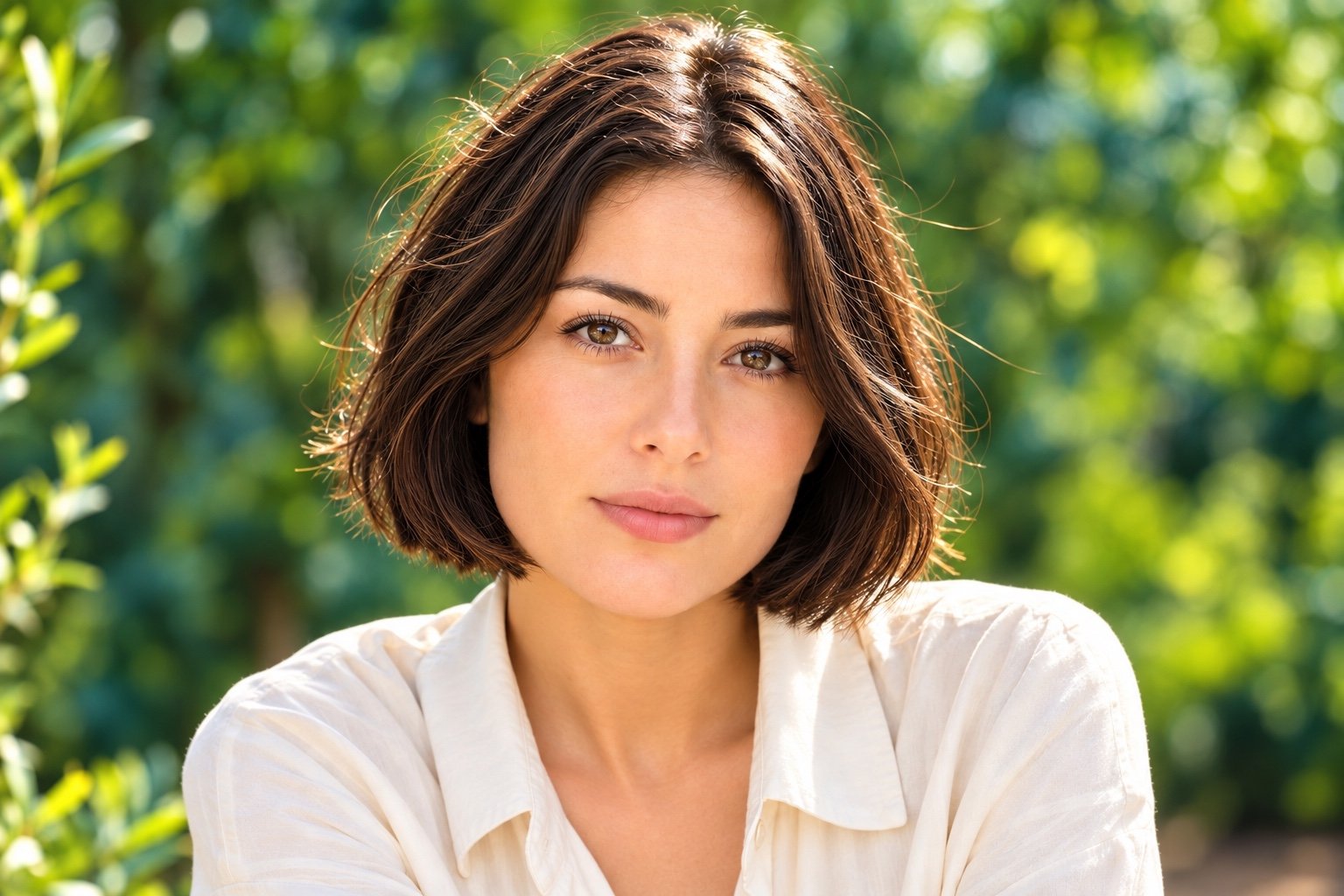 元の画像
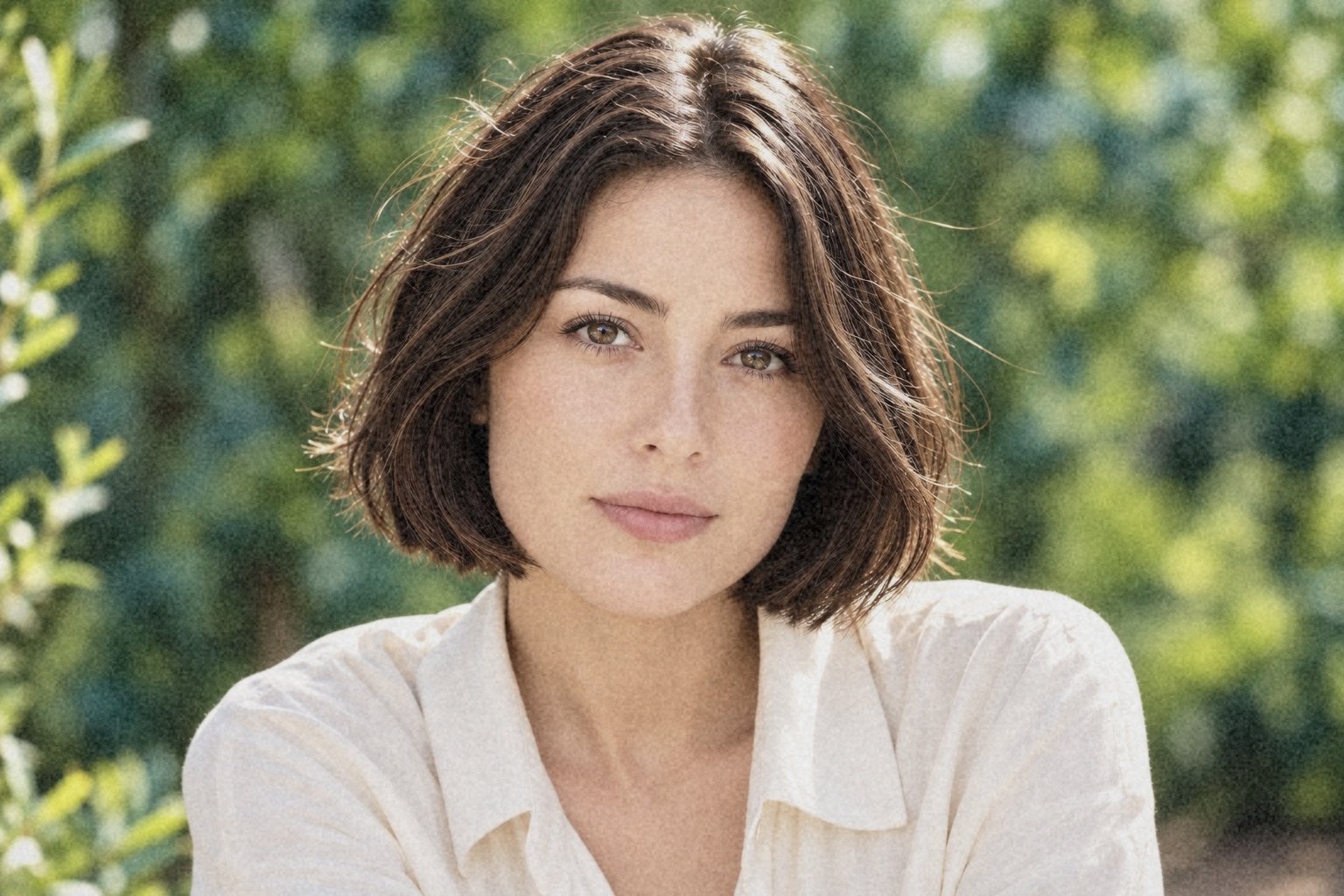 ナチュラル · 70%
プレビューだけでなく使用サイズで確認する。
ダウンロードした JPEG を実際に使うサイズで確認します。髪がぼやける、色が灰色っぽい、粒子が顔を覆う場合は強度を下げ、元画像から再出力してください。出力済み JPEG を繰り返し処理すると、ぼかしと圧縮が重なります。