GUÍA PRÁCTICA
Quita el aspecto de IA.
Conserva la imagen.
Suaviza la nitidez digital y añade textura de cámara. Quita el aspecto de IA gratis y sin registro.
Identifica el acabado antes de modificarlo.
Compara por separado el sujeto, los bordes y las sombras. Si la escena es creíble pero los colores son intensos y todos los bordes nítidos, el acabado de cámara puede ayudar. Si hay errores en una mano, un reflejo o un cartel, corrige primero el original: el grano no oculta fallos estructurales.
Bordes perfectos en todas partes
La nitidez uniforme puede parecer un render. Natural añade suavidad óptica, especialmente cerca de las esquinas.
Sombras sin textura
El ruido de sensor no es uniforme. El grano varía con la luz para aportar carácter a las sombras.
Cómo evaluar el resultado
Empieza con 60–75% y compara al tamaño de uso. Si notas antes el efecto que el sujeto, baja la intensidad.
Cómo leer la comparación del retrato.
El ejemplo siguiente usa nuestro retrato generado al 70%. Los colores se suavizan, las luces pierden dureza y las sombras ganan textura. El retrato exagera deliberadamente el acabado digital. Revisa el pelo y el fondo además de la cara: el efecto se aplica a toda la imagen.
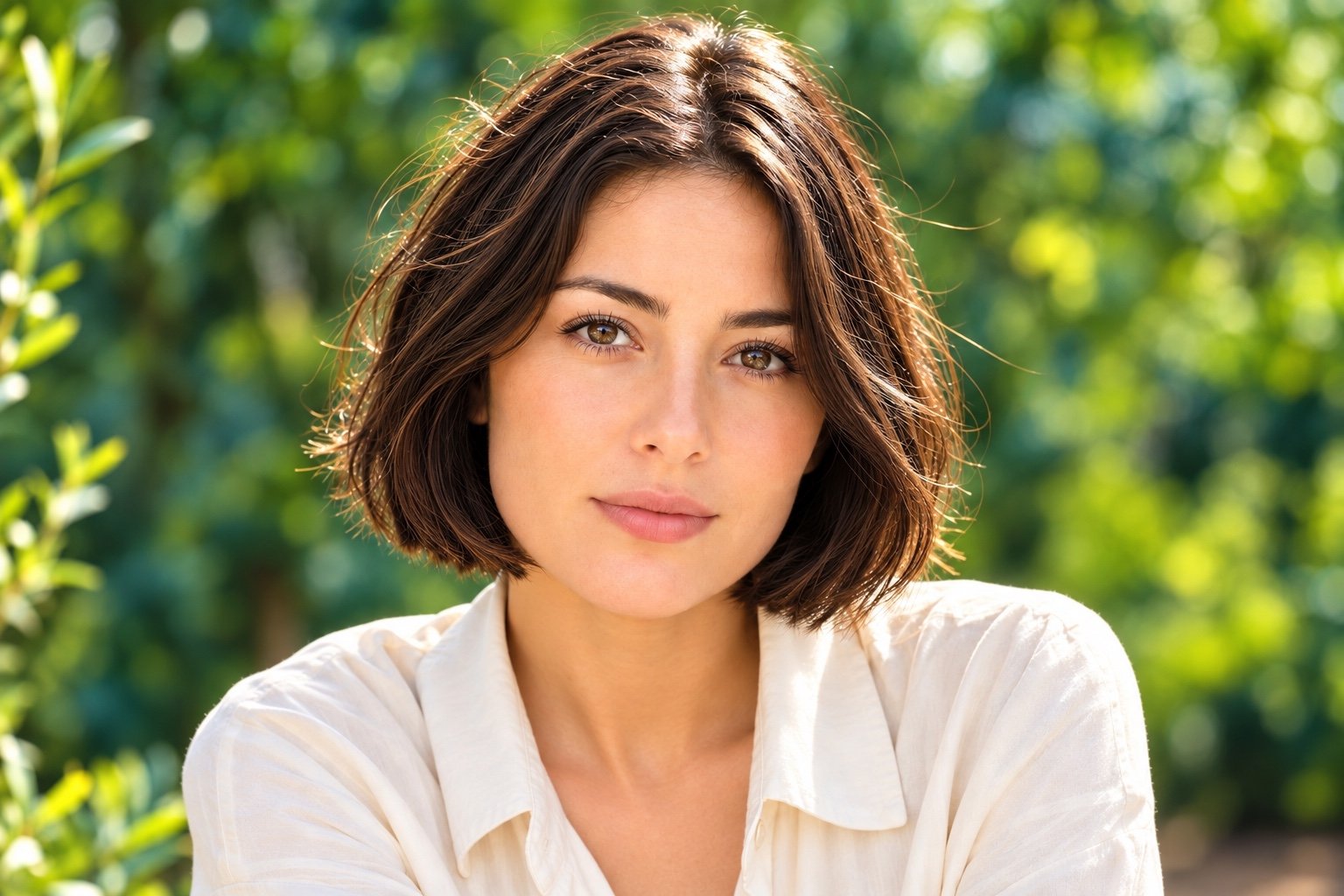 Imagen original
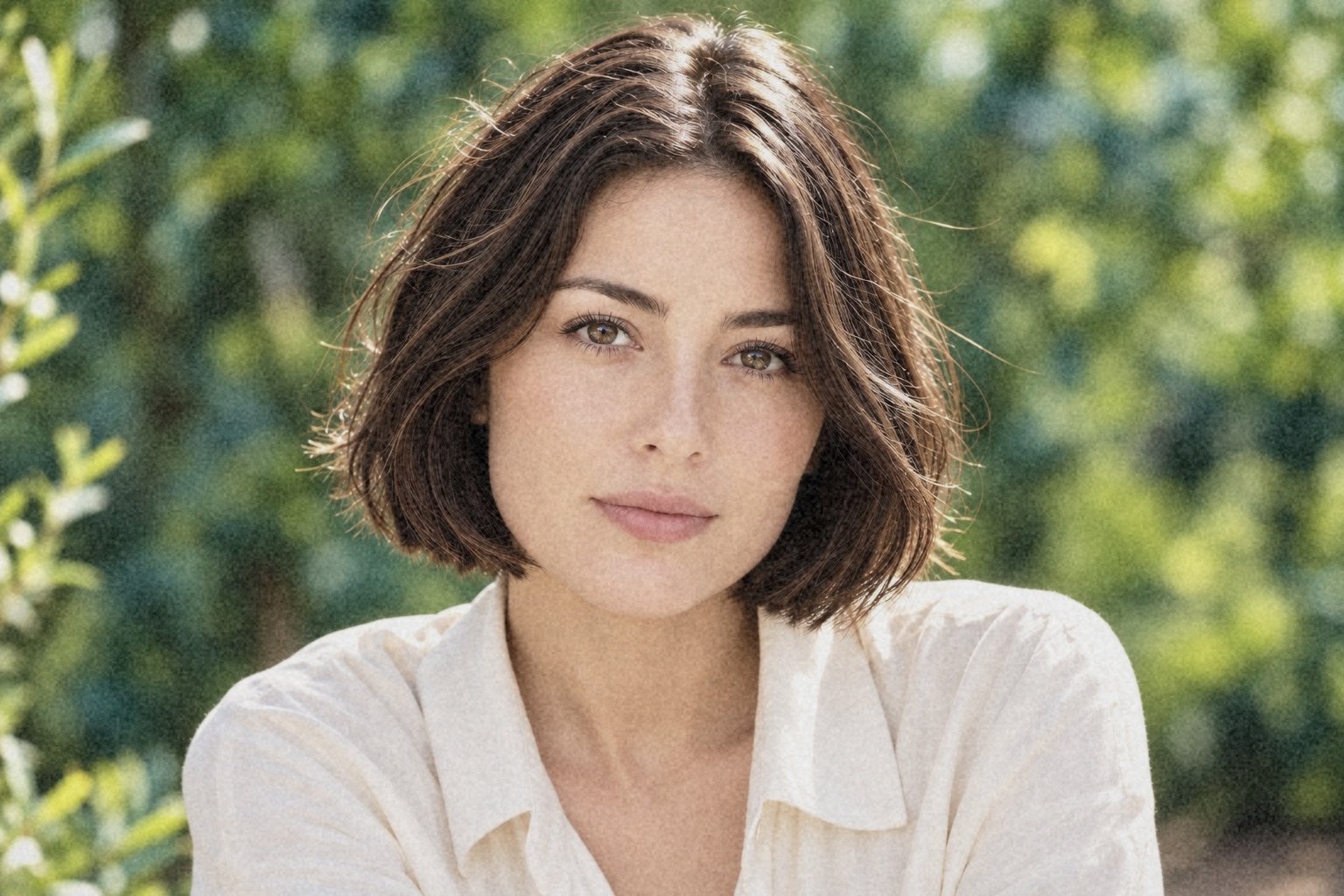 Natural · 70%
Revisa el tamaño final, no solo la vista previa.
Descarga una vez y revisa el JPEG al tamaño de uso previsto. Si el pelo pierde definición, los colores se vuelven grises o el grano domina la cara, reduce la intensidad y vuelve a exportar desde el original. Reprocesar el JPEG exportado acumula suavizado y compresión.