實用指南
去除圖片 AI 味。
保留原有畫面。
柔化數字銳度,加入自然相機紋理。免費在線去除圖片 AI 味,無需註冊。
先判斷表面觀感,再決定是否處理。
分別檢查主體、邊緣與陰影。如果場景合理,只是色彩過艷、所有邊緣都過於銳利,相機模擬可能有幫助。如果手部、反射或標牌有誤,應先修正原圖;顆粒無法掩蓋結構問題。
處處都過於銳利
過於均勻的銳度容易讓畫面顯得像數字渲染。自然模式加入輕微鏡頭柔化,並適當柔化邊角。
缺少紋理的陰影
真實照片的傳感器噪點並非均勻分布。我們根據亮度調整顆粒,讓暗部更有質感。
如何判斷效果
從 60–75% 強度開始,按實際使用尺寸對比。如果先注意到效果、再注意到主體,就降低強度。
如何看人像對比圖。
下方是我們生成人像在70%強度下的效果。顏色更柔和,高光不那麼刺眼,陰影紋理更明顯。這個範例刻意誇張了數位修飾感。除了臉部,也請檢查頭髮與背景,因為效果會作用於整張圖片。
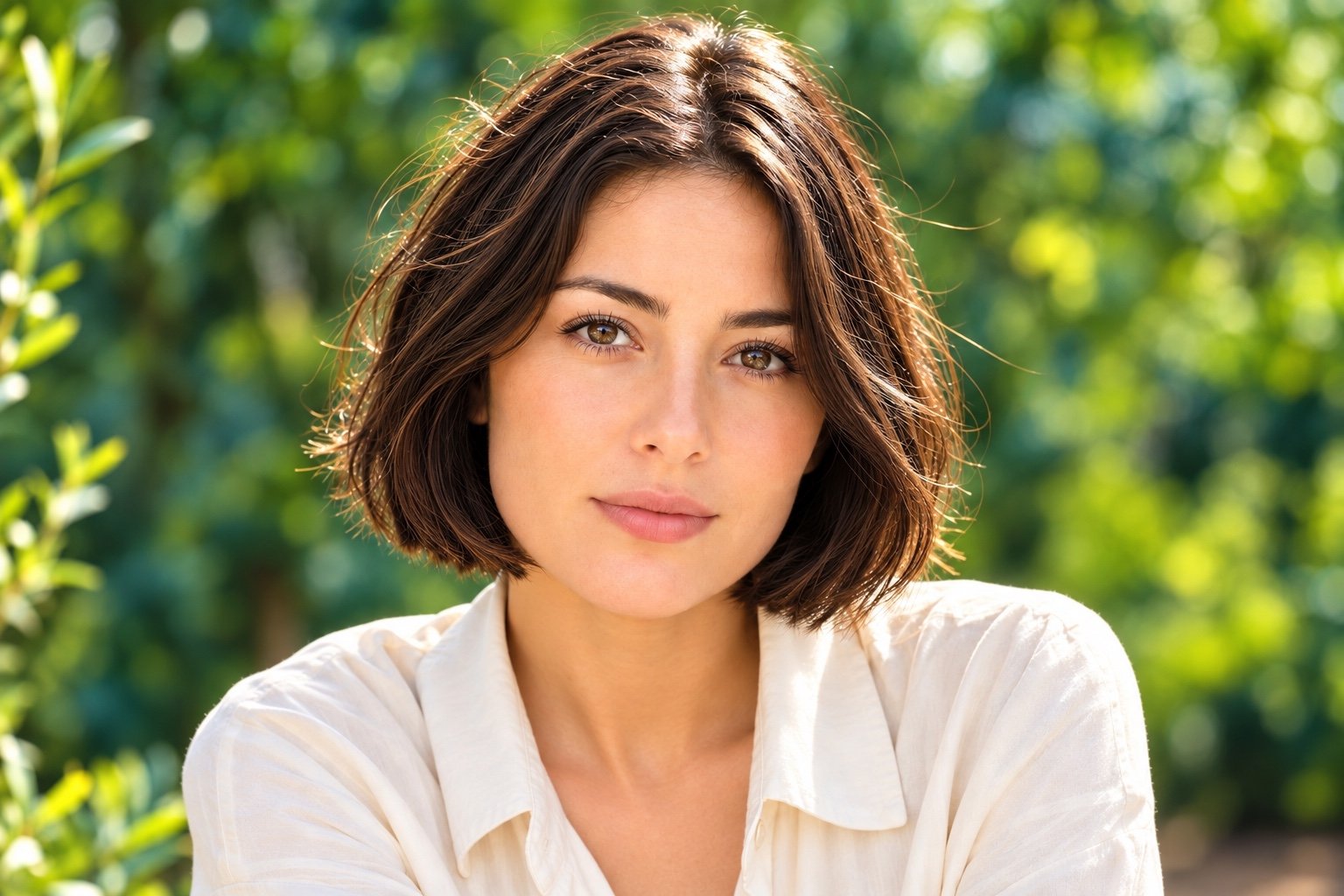 原始圖片
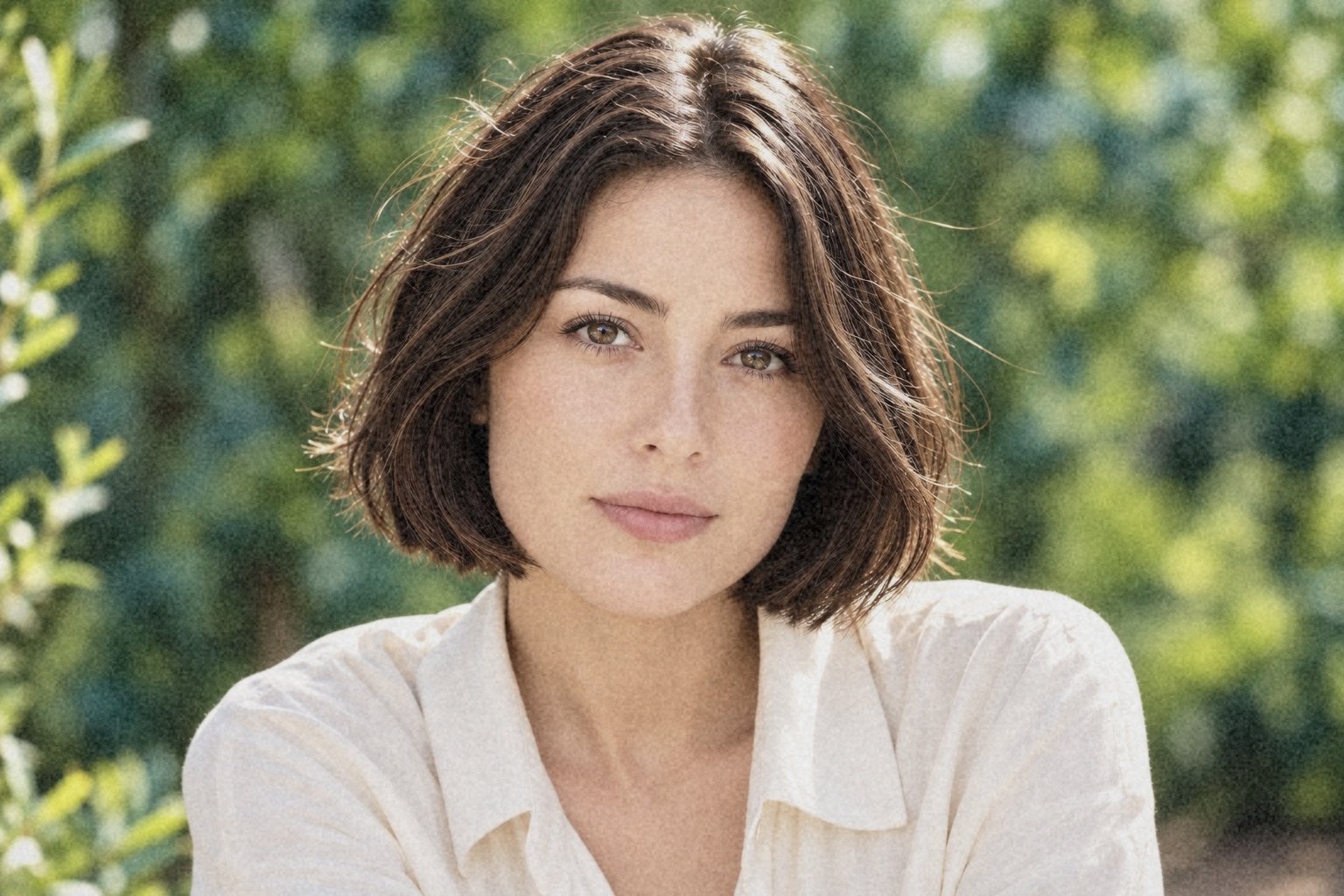 自然效果 · 70%
檢查最終使用尺寸,而不只是預覽。
下載後,以實際使用尺寸檢查 JPEG。如果頭髮失去層次、顏色發灰,或顆粒遮蓋臉部,就降低強度,從原圖重新匯出。反覆處理已匯出的 JPEG 會疊加柔化與壓縮。