GUIDE PRATIQUE
Votre image Midjourney.
Une finition photo.
Donnez un rendu plus photographique aux images Midjourney. Essayez gratuitement l’effet Naturel dans votre navigateur.
Partir de l’image exportée.
Utilisez le fichier complet plutôt qu’une capture de grille ou d’interface. Les captures peuvent ajouter des bordures, du texte et perdre du détail. Ouvrez l’export et inspectez visages, lettres et reflets avant le traitement. JPG, PNG et WebP sont pris en charge ; aucun compte du générateur n’est connecté.
Exportez l’original
Enregistrez en JPG, PNG ou WebP puis sélectionnez l’image. Aucun compte Midjourney à connecter.
Atténuez le rendu trop parfait
Essayez Naturel à une intensité moyenne pour les contours trop nets ou les surfaces brillantes. Comparez avant et après, puis ajustez l’intensité selon votre image.
Conservez l’original
Le nouvel export JPEG est limité à 4 096 pixels sur le côté long. Gardez l’original pour sa provenance, ses métadonnées et sa résolution.
Adapter le traitement au sujet.
Pour un portrait, vérifiez yeux et cheveux avant d’ajouter de la texture. Pour un intérieur, regardez murs clairs et ombres. La comparaison ci-dessous est notre exemple généré, pas une affirmation sur un modèle Midjourney particulier. Le même traitement des pixels fonctionne avec les exports compatibles de tout générateur.
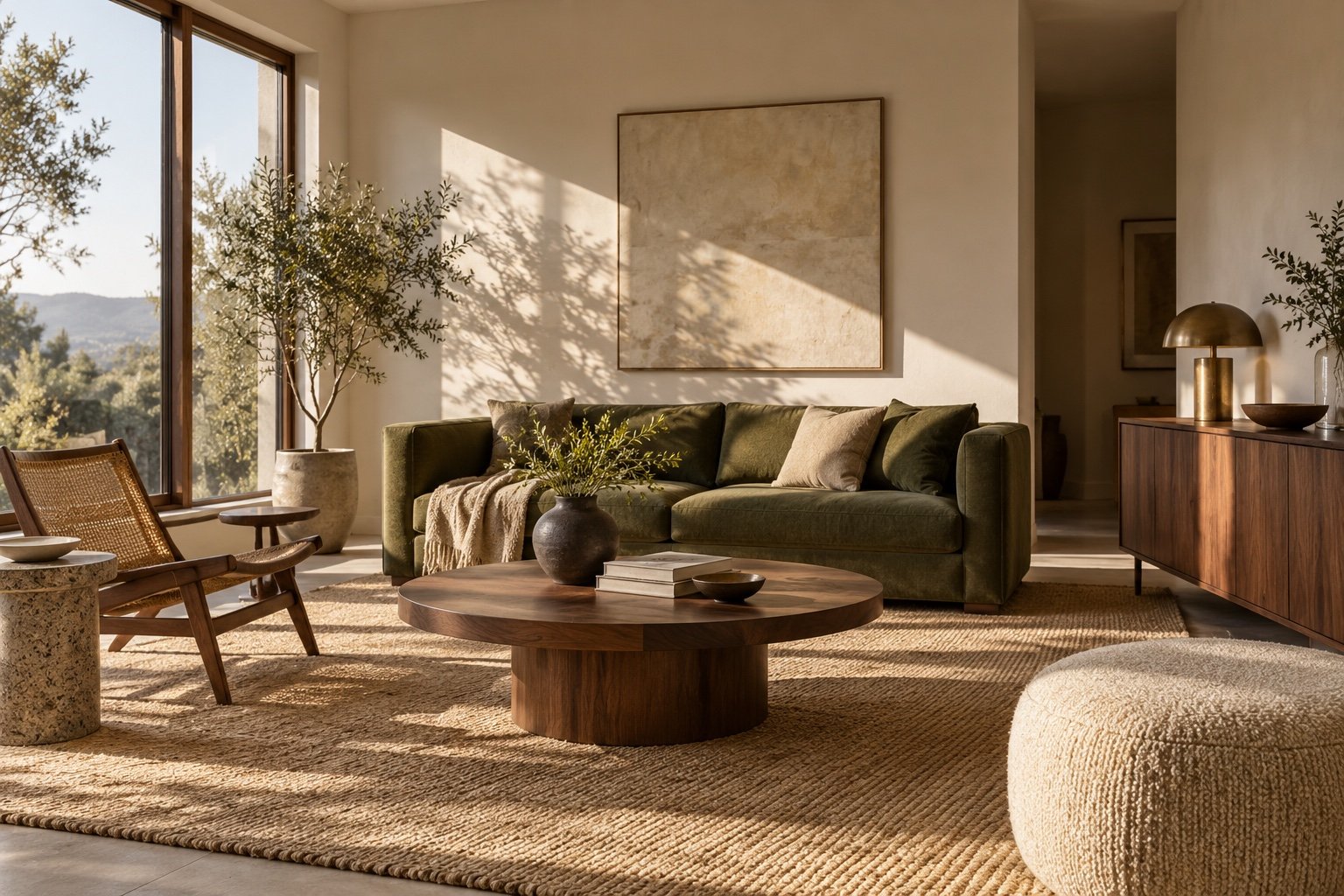 Image originale
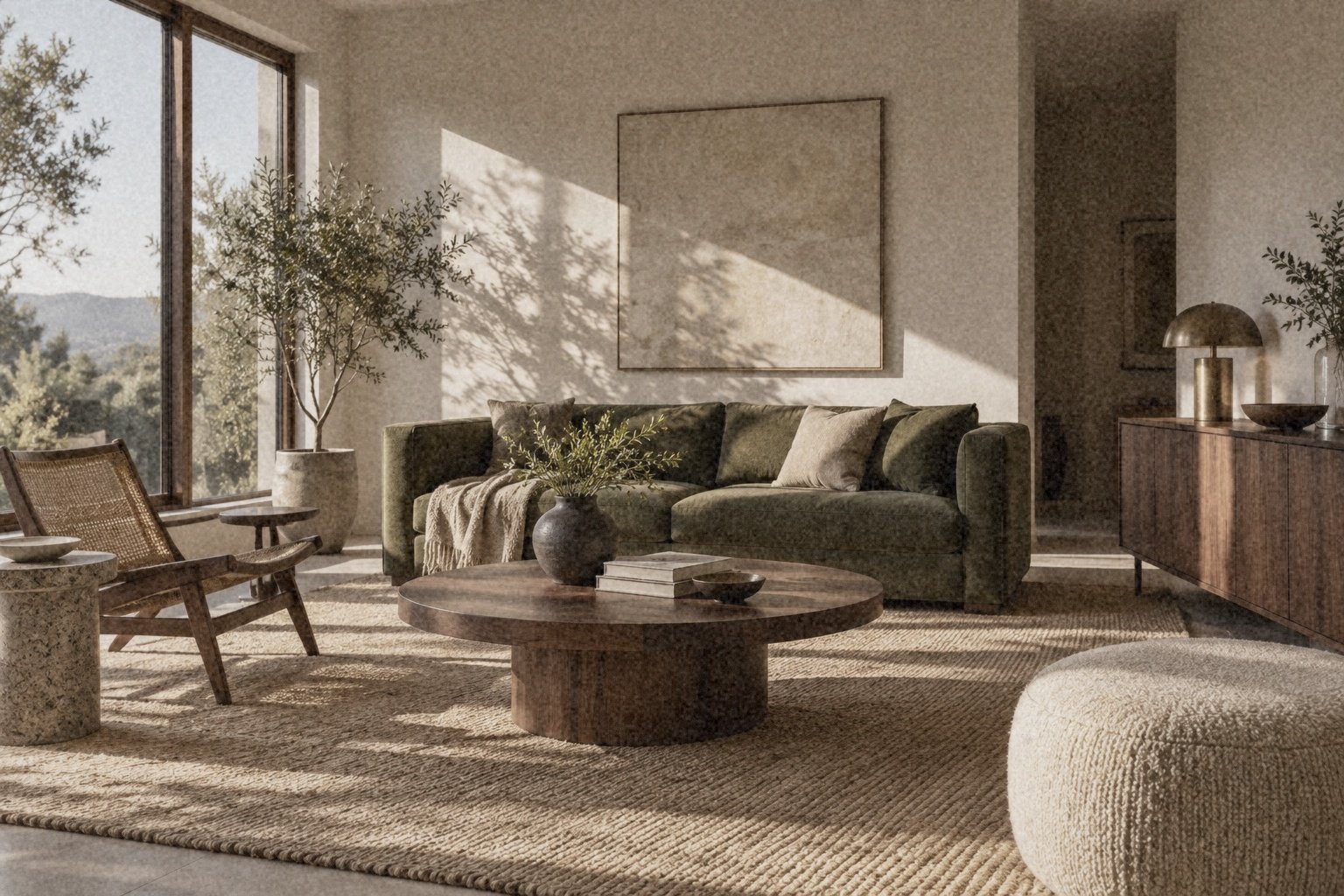 Naturel · 70 %
Résoudre les problèmes d’export courants.
Si le fichier est refusé, vérifiez qu’il est en JPG, PNG ou WebP, inférieur à 20 Mo et limité à 40 mégapixels. Convertissez les formats non pris en charge. Les images dont le grand côté dépasse 4 096 pixels sont réduites. Gardez l’original plus grand pour d’autres retouches ou la préparation d’une impression.