GUIA PRÁTICO
Menos suavidade digital.
Mais textura natural.
Grão e suavidade reduzem o acabamento polido, mas não reconstroem detalhes de pele ausentes.
Distinga textura de detalhes do rosto.
Examine o rosto em um tamanho útil. Um retrato gerado pode combinar altas luzes uniformes, bochechas muito lisas e cílios nítidos. O grão altera o acabamento, mas não recria poros nem corrige anatomia. Se olhos, dentes ou proporções estão errados, corrija a origem.
Entenda os limites
O grão reduz o visual artificial, mas não recria poros, corrige anatomia facial ou recupera detalhes inexistentes.
Comece com suavidade
Teste Natural em intensidade baixa e observe o rosto. Muito ruído não substitui detalhes de pele convincentes.
Veja a foto inteira
O efeito se aplica à imagem toda. Confira cabelo, roupa e fundo para manter coerência.
Compare olhos, bochechas e fundo.
O retrato abaixo mostra o tratamento completo de 70% para facilitar a inspeção. No seu retrato, comece com intensidade menor e aumente aos poucos. Pare se os olhos perdem definição ou as sombras das bochechas parecem sujas. Confira também roupa e fundo: não há máscara facial ou controle exclusivo da pele.
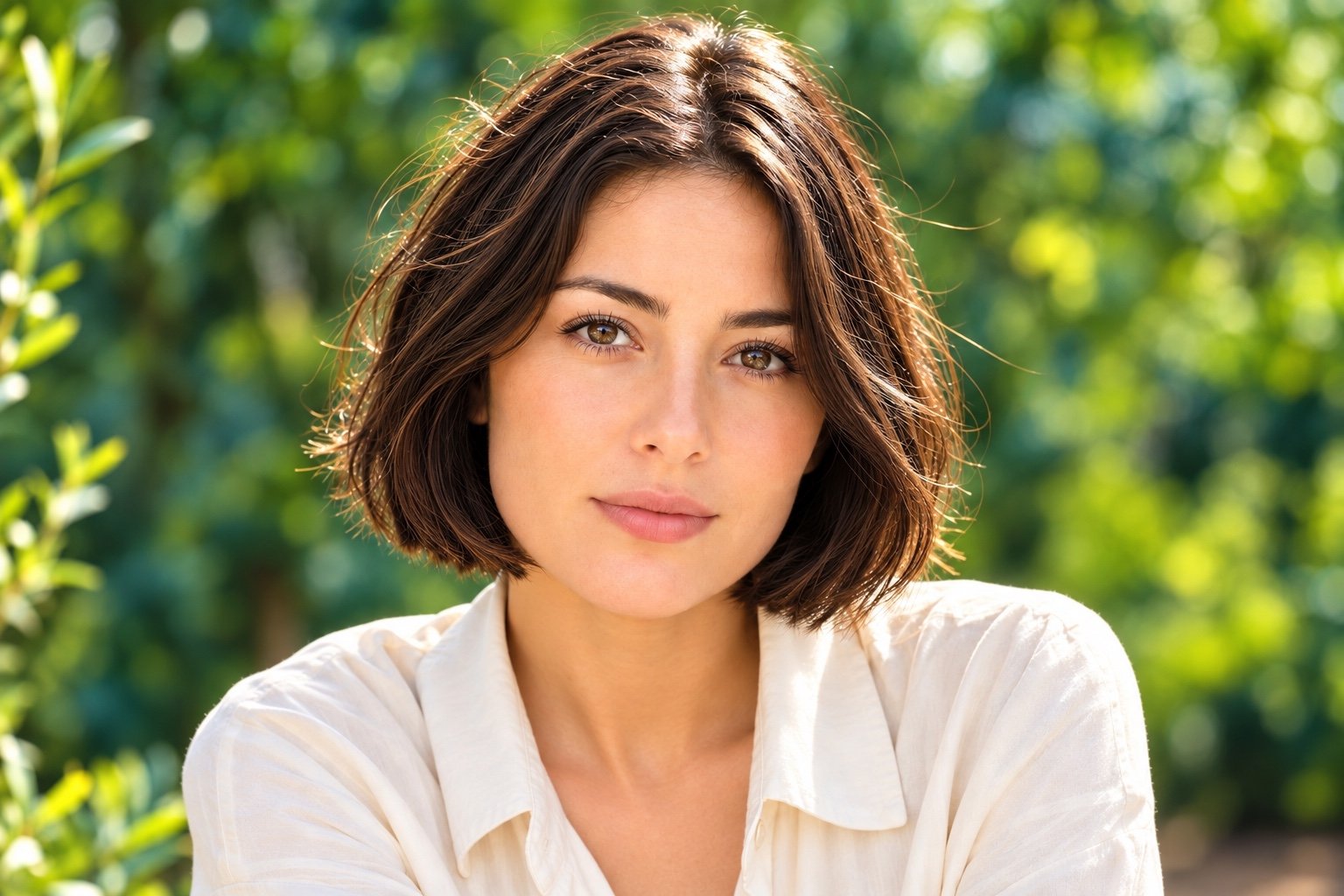 Imagem original
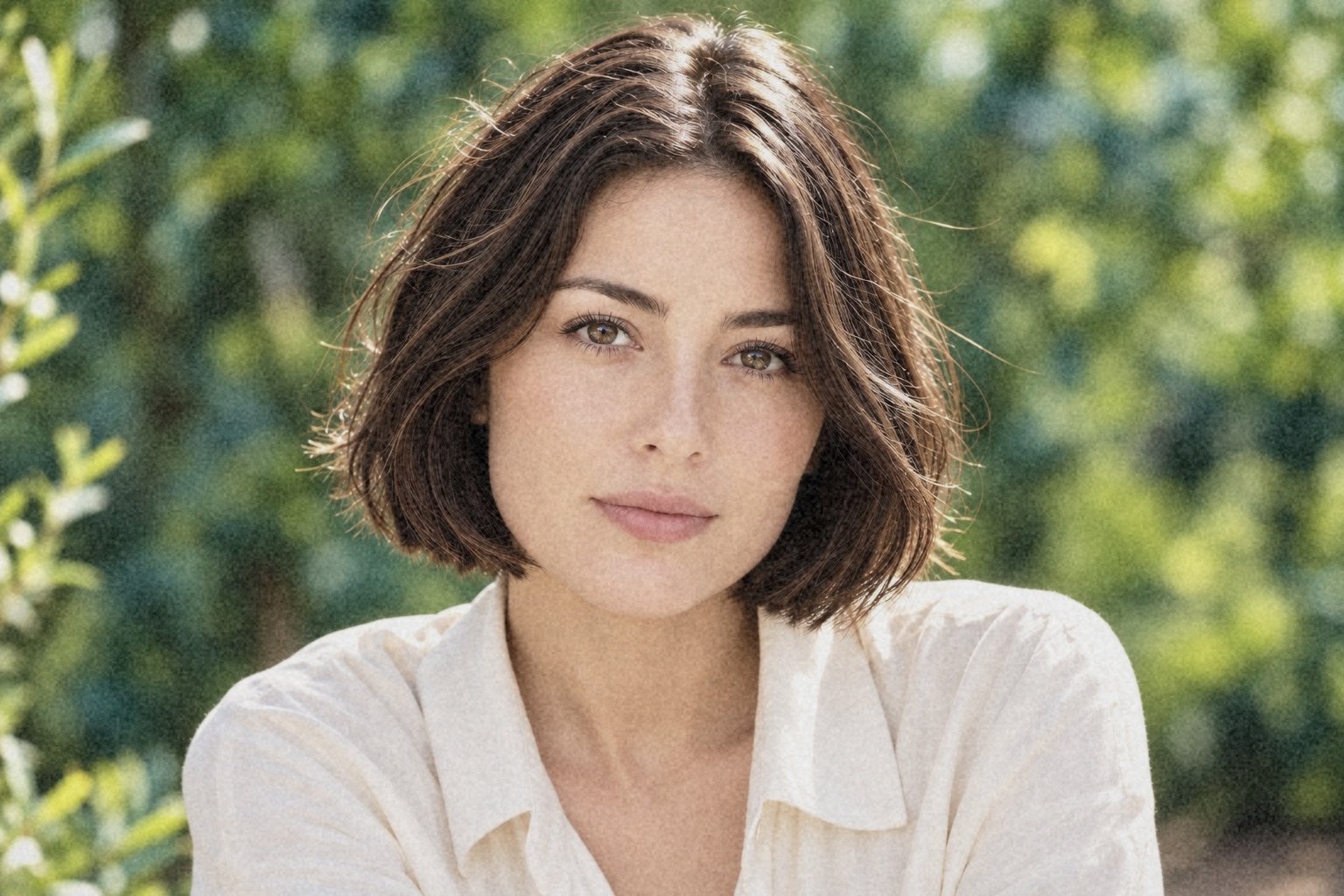 Natural · 70%
Saiba quando deixar a imagem como está.
Um retrato com luz suave pode já ter o acabamento desejado. Use intensidade zero como referência visual; a exportação continua sendo um JPEG novo, não uma cópia sem perdas. Guarde o original para manter pixels e metadados intactos. Não apresente rostos gerados como fotos de pessoas reais.