実用ガイド
あなたの Midjourney 画像。
カメラの質感を。
Midjourneyの画像に写真らしい質感を。ナチュラル効果をブラウザで無料で試せます。
書き出した画像から始める。
一覧や画面のスクリーンショットではなく、画像全体のファイルを使ってください。スクリーンショットには枠や文字が入り、細部が失われることがあります。処理前に顔、文字、反射を確認します。JPG、PNG、WebP に対応し、生成ツールのアカウント接続は不要です。
原本を出力
JPG、PNG、WebP で保存して選ぶだけ。Midjourney アカウントの接続は不要です。
過度な精密さを抑える
輪郭が鋭すぎる画像や光沢の強い画像には、中程度のナチュラル効果から試してください。処理前後を比較し、画像に合わせて強さを調整します。
原本を保存
出力 JPEG は長辺4,096ピクセルまで。来歴、元のメタデータ、高解像度編集のため原本を保管してください。
被写体に合わせて処理する。
ポートレートでは質感を加える前に目と髪を、室内画像では明るい壁と影の細部を確認してください。下の室内画像は当サイトの生成サンプルであり、特定の Midjourney モデルの性能を示すものではありません。同じ画素処理はどの生成ツールの対応形式にも使えます。
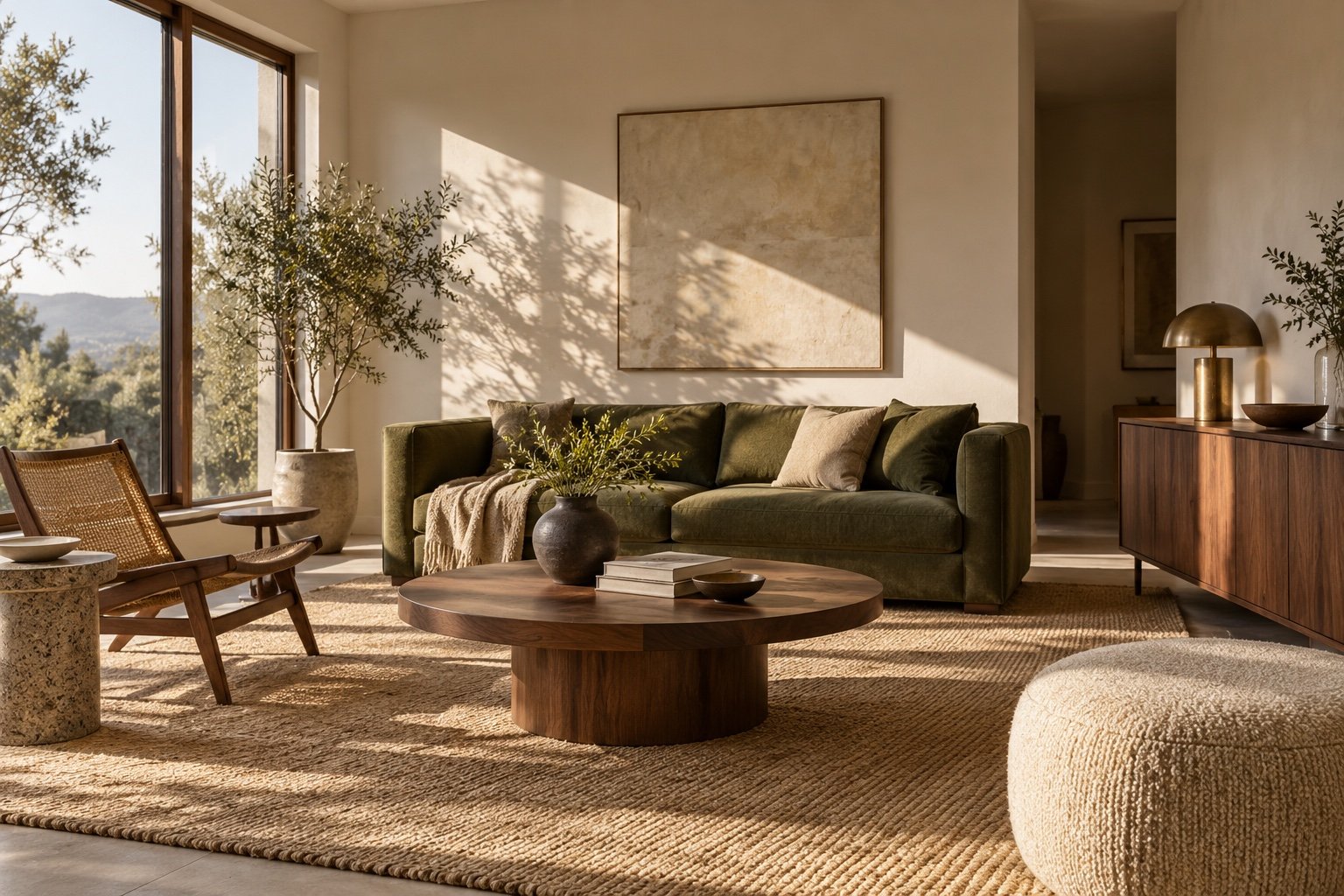 元の画像
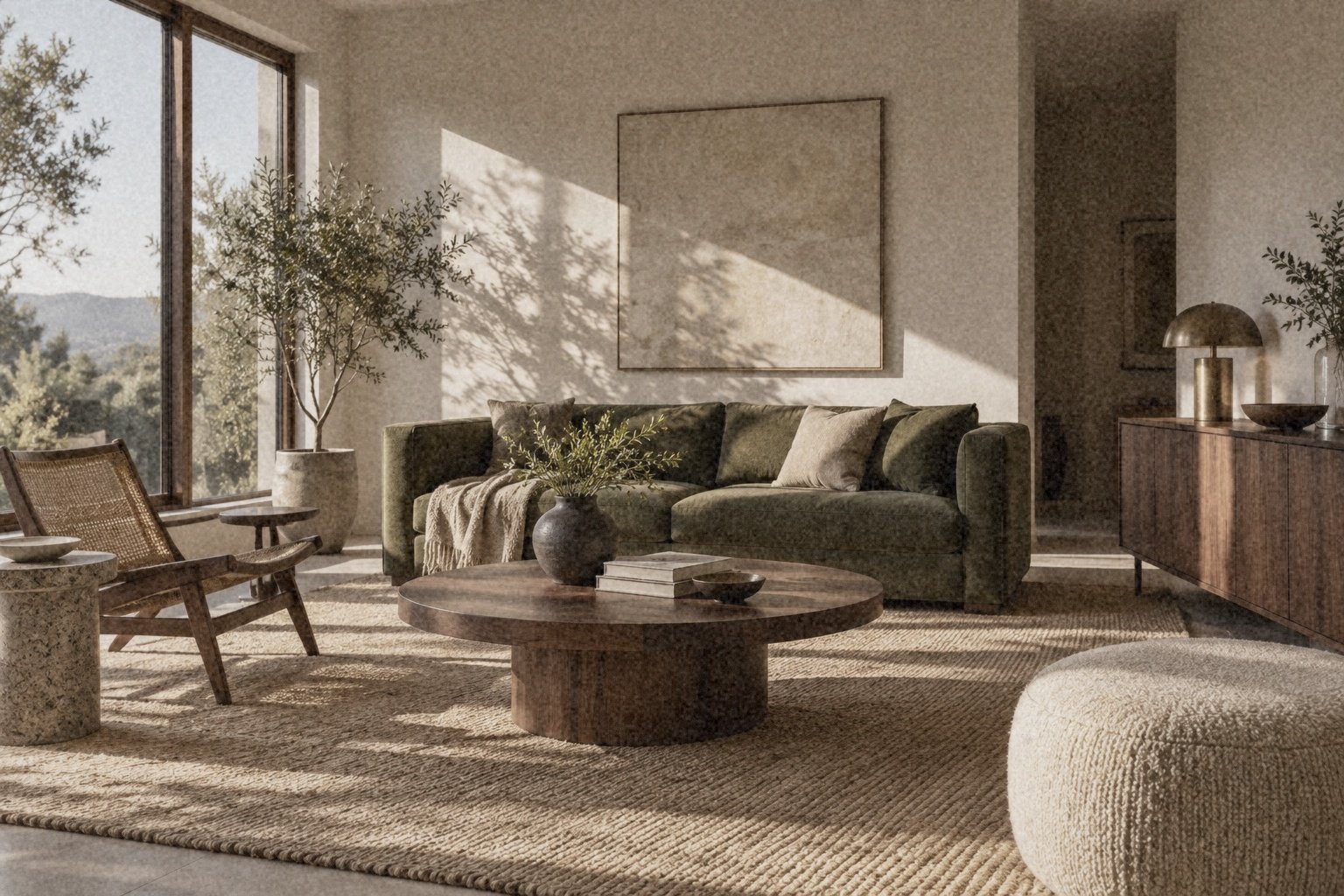 ナチュラル · 70%
よくあるファイルの問題を解決する。
読み込めない場合は JPG、PNG、WebP で、20 MB 未満、4,000万画素以下か確認してください。未対応形式は先に変換します。長辺が4,096画素を超える画像は縮小して処理します。追加の編集や印刷準備には大きい元画像を残してください。