PRAKTISCHER LEITFADEN
Dein Midjourney-Bild.
Ein Kamera-Look.
Gib Midjourney-Bildern einen fotografischen Look. Teste den natürlichen Effekt kostenlos im Browser.
Mit dem exportierten Bild beginnen.
Verwenden Sie die vollständige Bilddatei, keinen Bildschirmabzug einer Übersicht oder Oberfläche. Bildschirmabzüge können Rahmen, Text und weniger Details enthalten. Prüfen Sie Gesichter, Schrift und Spiegelungen vor der Bearbeitung. JPG, PNG und WebP werden unterstützt; ein Generator-Konto wird nicht verbunden.
Original exportieren
Als JPG, PNG oder WebP speichern und im Editor wählen. Keine Verbindung zum Midjourney-Konto nötig.
Zu viel Glätte reduzieren
Teste Natürlich bei sehr scharfen Kanten oder glänzenden Oberflächen mit mittlerer Intensität. Vergleiche vorher und nachher und passe die Intensität an dein Bild an.
Original aufbewahren
Der neue JPEG-Export hat maximal 4.096 Pixel an der langen Seite. Bewahre das Original für Herkunft, Metadaten und höhere Auflösung auf.
Die Bearbeitung auf das Motiv abstimmen.
Prüfen Sie bei Porträts Augen und Haare, bevor Sie Struktur ergänzen; bei Innenräumen helle Wände und Schattendetails. Der folgende Innenraum ist unser generiertes Beispiel, keine Aussage über ein bestimmtes Midjourney-Modell. Dieselbe Pixelverarbeitung funktioniert mit unterstützten Exporten jedes Generators.
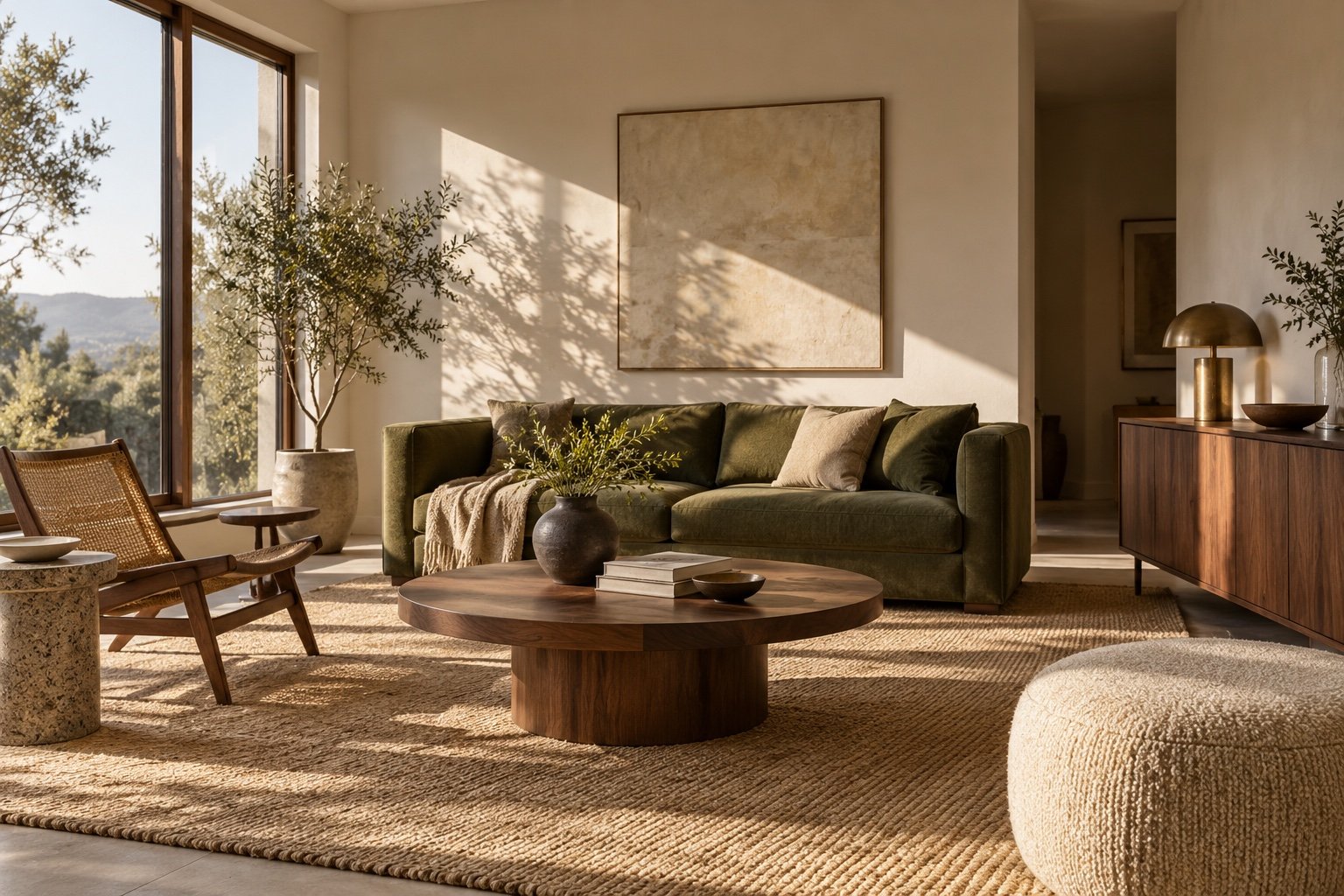 Originalbild
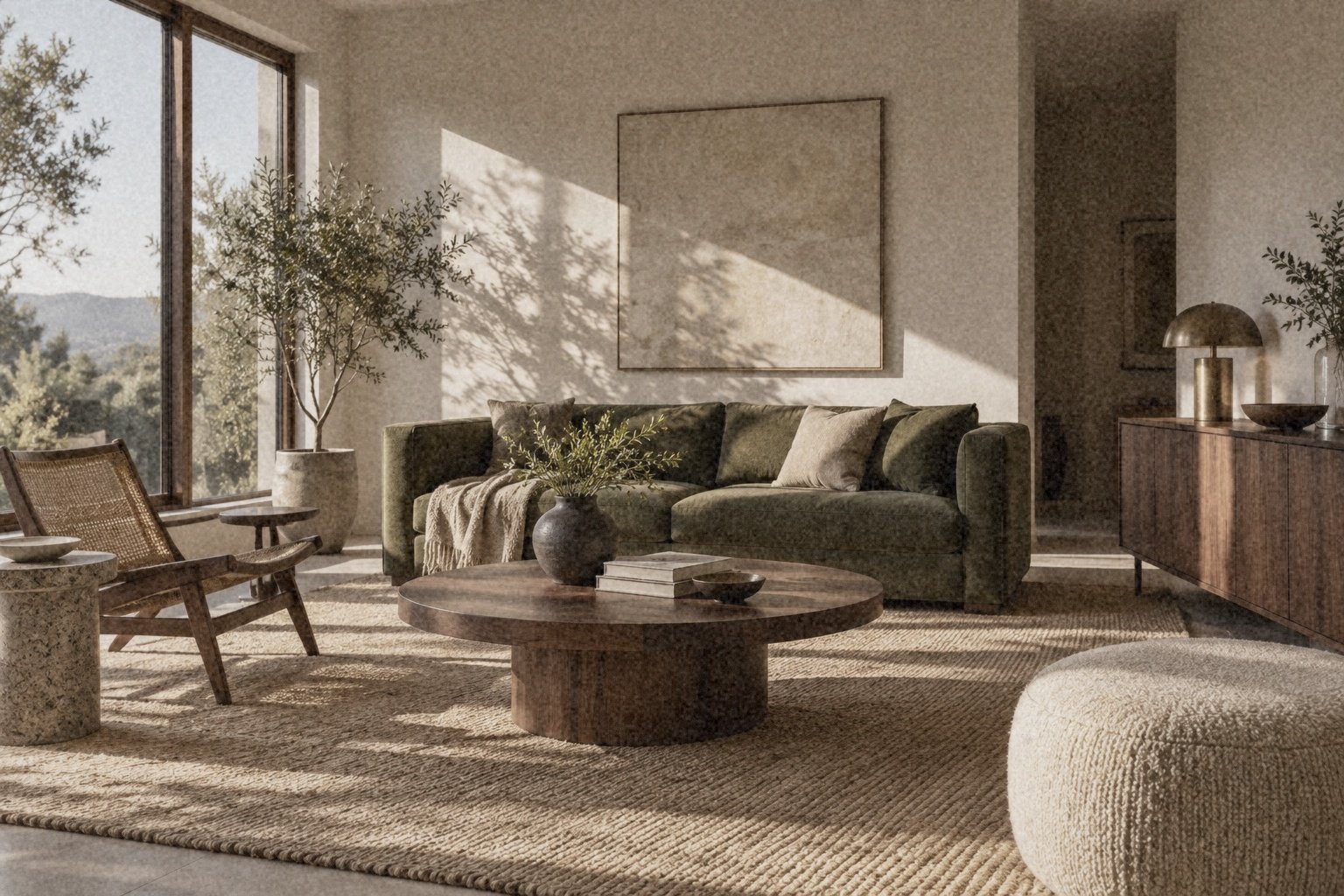 Natürlich · 70 %
Häufige Exportprobleme lösen.
Bei einer abgelehnten Datei prüfen Sie JPG, PNG oder WebP, weniger als 20 MB und höchstens 40 Megapixel. Nicht unterstützte Formate müssen zuerst konvertiert werden. Bilder mit mehr als 4.096 Pixeln an der langen Seite werden verkleinert. Behalten Sie das größere Original für weitere Bearbeitung oder Druckvorbereitung.